Criar Regras de Merchandising Avançado
Esta secção fornece instruções para criar regras no Merchandising Avançado, permitindo que os retalhistas criem conjuntos específicos de recomendações. Para mais informações sobre regras de Merchandising Avançado, consulte Merchandising Avançado: Rules.
Note: A funcionalidade de Merchandising Avançado deve ser ativada pela Algonomy para o site antes de poder criar regras.
Para criar uma nova regra de Merchandising Avançado:
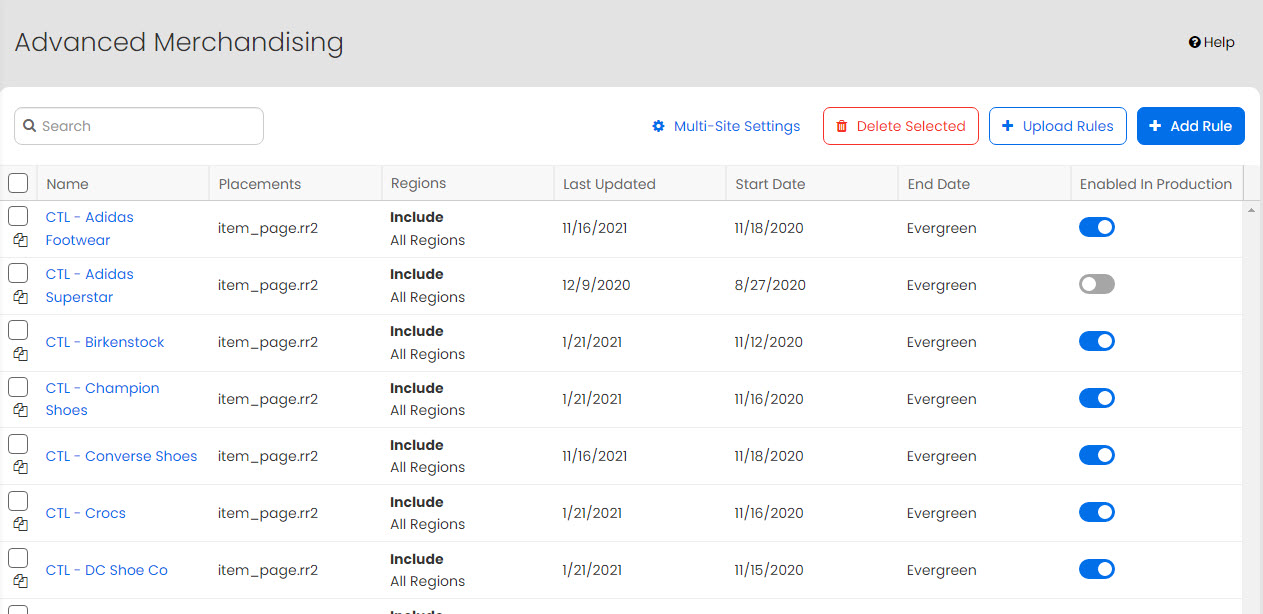
- Na dashboard do Personalization Platform, aceda a Recommendations > Merchandising Avançado. A página Merchandising Avançado é apresentada com as regras já criadas.
-
Clique em + Add Rule.
-
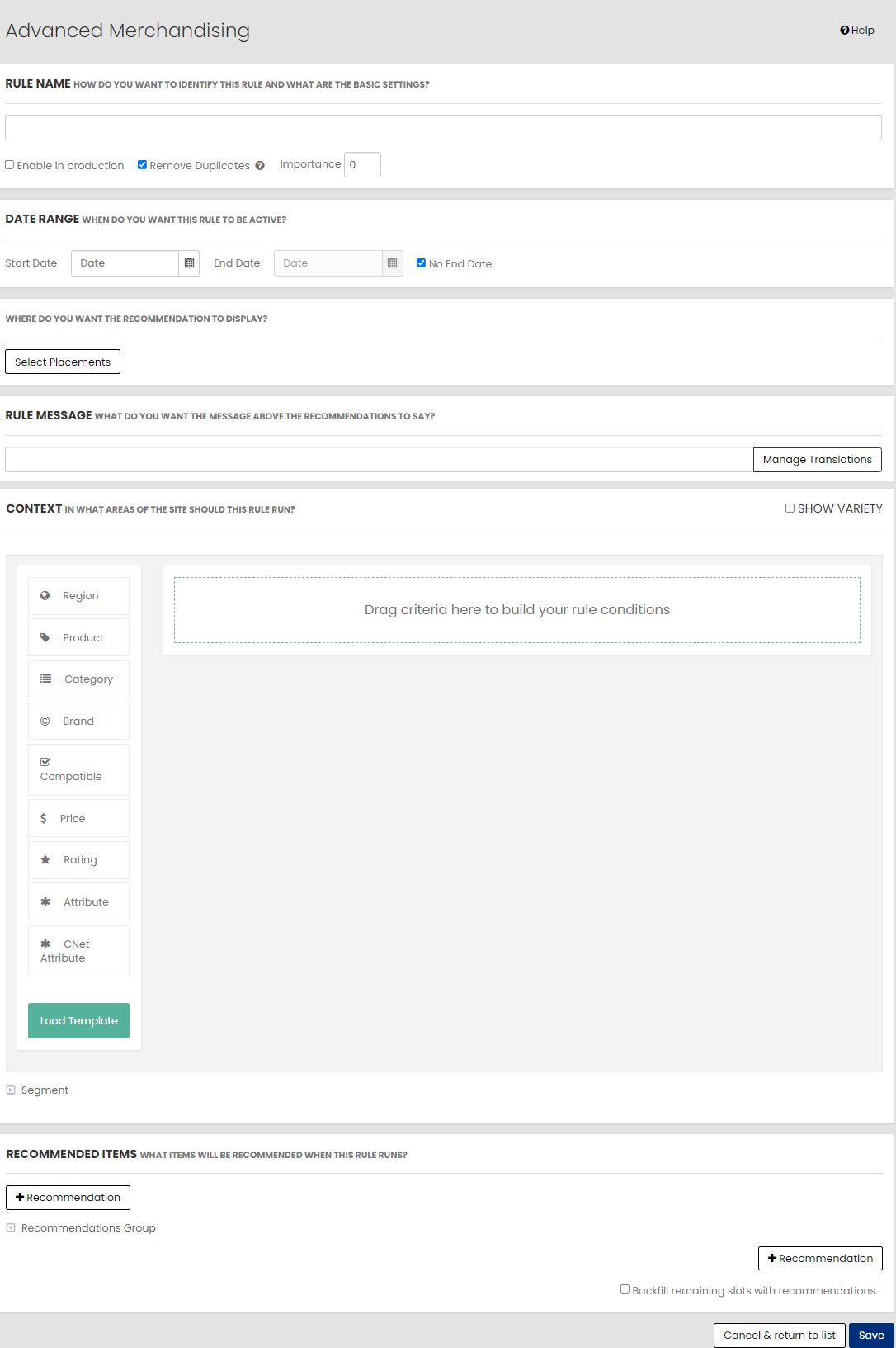
Adicione um nome à regra. Os nomes são apresentados na página de Merchandising Avançado, mas não são apresentados no seu site.
-
Se for um publicador de Merchandising Avançado, verá a caixa de verificação Enable in production. Selecione esta opção para começar a utilizar a regra no seu site. Também pode ativar e desativar regras na página de Merchandising Avançado.
-
Selecione a caixa de verificação Enable system filters and rules. Ao selecionar esta opção, a Recommendation Restriction e o Recommendation Boosting podem ser aplicados aos resultados desta regra de Merchandising Avançado. Também permite que os filtros do sistema sejam aplicados.
-
Defina como tratar produtos duplicados. A caixa de verificação Remove Duplicates determina se a regra permite que produtos já apresentados na página sejam apresentados novamente. A caixa Remove Duplicates está selecionada por predefinição.
Quando uma regra de Merchandising Avançado se qualifica para um placement e a caixa Remove Duplicates está selecionada, remove todos os produtos que já foram determinados para apresentação por outros placements. Quando esta caixa está desmarcada, os produtos já determinados para apresentação por outros placements são exibidos quando se qualificam para a regra em questão.Note: O Merchandising Avançado ignora a definição de configuração global do site "allow duplicate items" e, em vez disso, respeita a definição Remove Duplicates na regra individual. Isto não se aplica à desduplicação por short name - se a regra de Merchandising Avançado estiver configurada para não remover duplicados, mas a desduplicação por short name estiver ativada nas configurações do site, a desduplicação por short name continuará a ocorrer.
-
Defina um nível de importância entre 0 e 10. A pontuação Importance determina a ordem em que as regras são aplicadas e funciona como critério de desempate caso duas regras estejam igualmente qualificadas para um placement, prevalecendo o número mais elevado.
-
Especifique a data de início a partir da qual a regra se torna ativa.
-
Especifique a data de fim ou selecione a caixa No End Date para permitir que a regra seja executada indefinidamente.
-
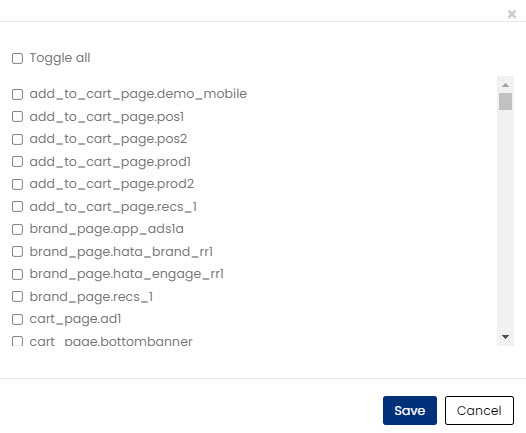
Clique em Select Placements para escolher um ou mais placements onde a regra se aplica.
Placements são locais nas páginas do seu site que podem apresentar recomendações. A janela seguinte é apresentada com os placements disponíveis. Selecione os placements pretendidos ou selecione Toggle all para selecionar todos os placements. -
Especifique a mensagem da regra. Ajuda os clientes a compreender a razão pela qual estão a ver um determinado conjunto de recomendações. O texto introduzido no campo Rule Message é apresentado acima do placement.

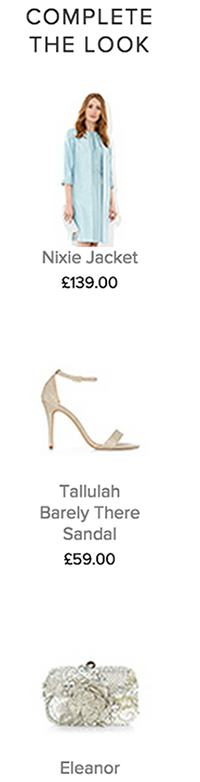
Pode atualizar a mensagem a qualquer momento e as alterações entram em vigor no prazo de 15 minutos.
-
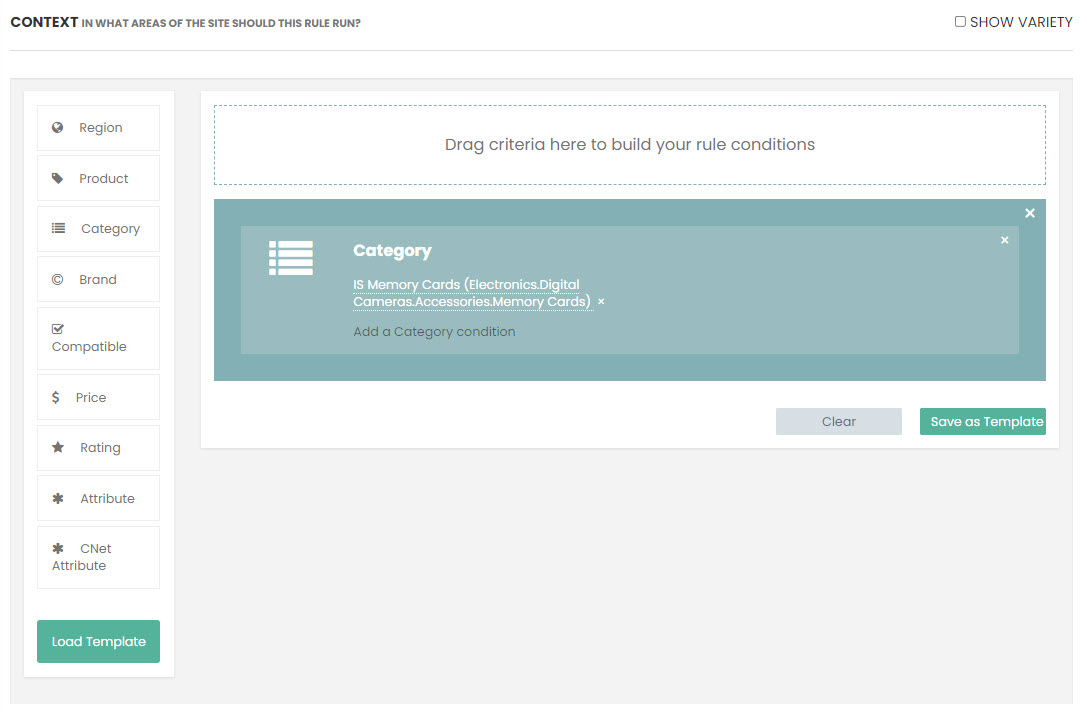
Defina o contexto. O Contexto é o conjunto de produtos que faz com que a regra seja acionada. Pode definir o contexto como produtos específicos, categorias, marcas, preço ou atributos (como cores ou tamanhos), bem como classificação.
-
Arraste critérios da barra à esquerda para a caixa Drag criteria here to build your rule conditions. Por exemplo, se a regra que pretende criar tiver como base a categoria Digital Cameras, arraste o critério Category.
-
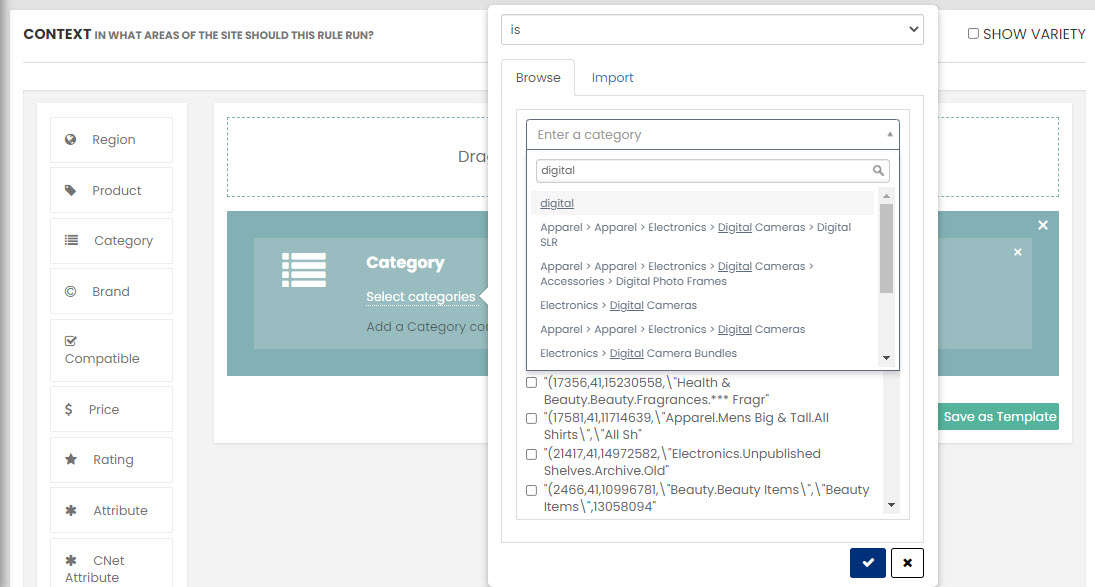
Clique em Select categories para escolher câmaras digitais.
-
Escolha a condição IS ou IS NOT.
-
Procure a categoria utilizando o Category ID ou Category Name. Quando terminar, clique no botão com o visto na parte inferior da caixa de diálogo.
-
Abaixo da secção Contexto, será apresentada uma pré-visualização dos itens no catálogo que correspondem ao contexto selecionado.
-
Para incluir categorias adicionais, clique em Add a Category condition e repita os passos 3 & 4. Alterne entre as condições OR e AND clicando na palavra.
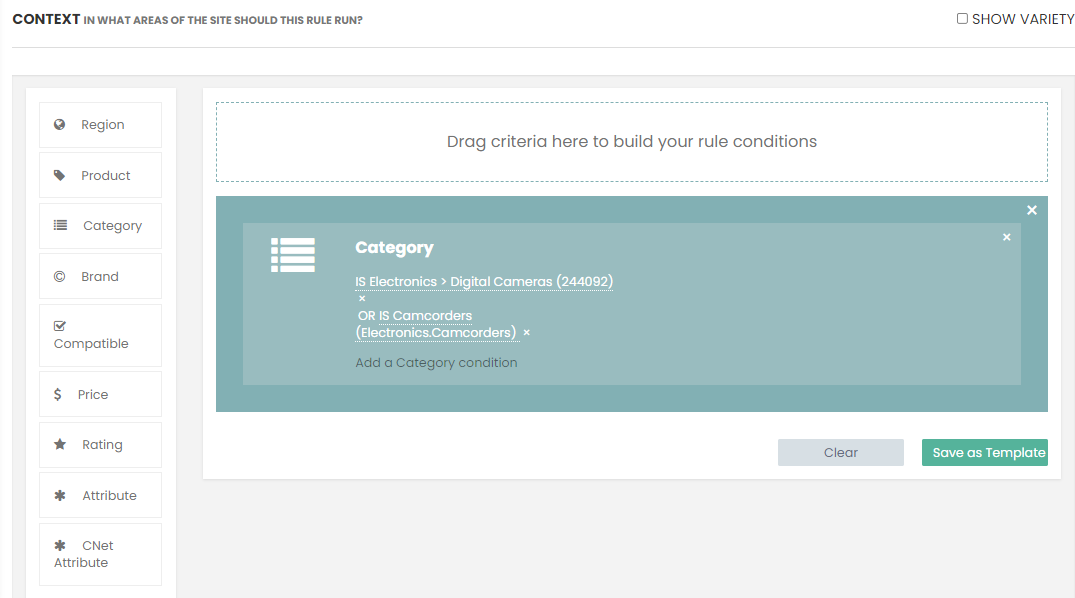
- Para limpar o contexto, clique em Clear ou X.
- Para guardar o contexto como modelo a utilizar novamente no futuro, clique em Save as Template.
À medida que adiciona regras de contexto, verá uma pré-visualização dos produtos que se qualificam. Selecione um para utilizar na pré-visualização das recomendações (passo seguinte). Para aparecer na pré-visualização de contexto, um produto deve corresponder a todas as regras de contexto definidas.
O produto também deve ter sido incluído no feed de catálogo nos últimos 30 dias OU o campo Recommendable deve estar definido como true. Eis alguns exemplos:
Um produto que foi atualizado no catálogo há 5 dias aparece na pré-visualização, independentemente de ser recommendable ou não.
Um produto que foi atualizado há 31 dias só aparece na pré-visualização se for atualmente recommendable.
Isto filtra produtos antigos que já não estão em utilização.
Se mais de 48 itens se qualificarem para o contexto, a pré-visualização apresenta uma amostra desses itens.
- Loading Context: Ao carregar um modelo guardado como contexto, a cláusula de contexto desse modelo é adicionada ao contexto existente. Não substitui qualquer contexto já definido nessa regra.
-
-
Determine se pretende variedade nas suas recomendações.
"Show variety" significa que existe alguma variação nas recomendações apresentadas para pedidos com contexto idêntico. Por exemplo, se definir o contexto da sua regra como "Category is Digital Camera", então cada recomendação de Merchandising Avançado na categoria Digital Camera será igual. Com a variedade ativada, podem ser selecionados produtos que não estejam explicitamente no topo da ordenação num conjunto de Recommended Items, resultando numa maior diversidade de produtos recomendados.

-
Para adicionar um segmento ao seu contexto, clique na seta junto a Segment. Estes podem ser segmentos Custom ou User para ajudar a definir melhor quais os compradores que devem ver as recomendações.
-
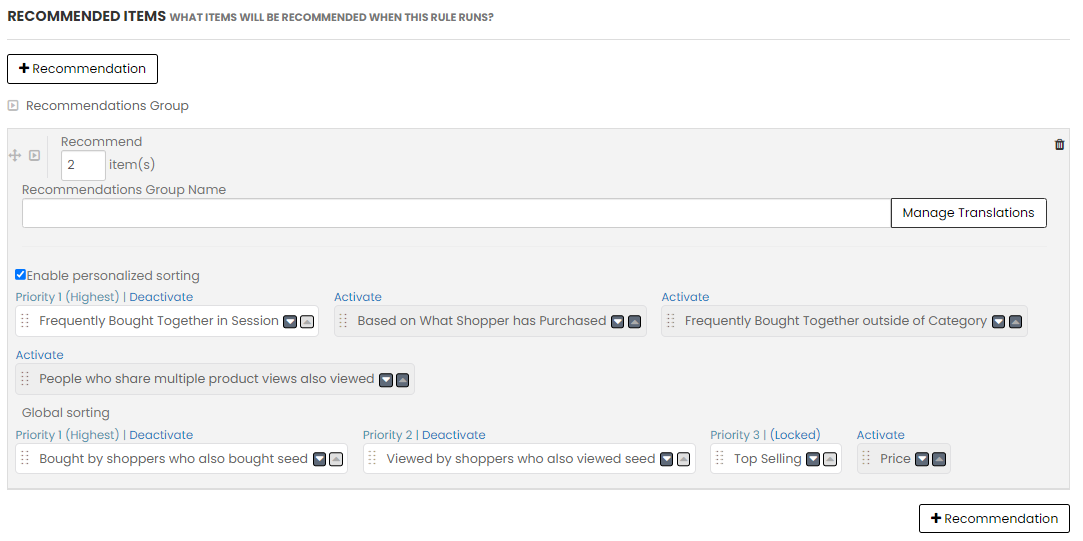
Construa a lista de itens recomendados. Para adicionar Recommended Items à regra, clique em +Recommendation. É aqui que define quais os produtos recomendados para o placement e contexto que acabou de definir.
-
Para criar um Grupo de Recomendações, atribua um nome ao grupo e indique o número de itens a recomendar. Por exemplo, como estamos a trabalhar com câmaras digitais, deve garantir que pelo menos dois cartões de memória estão incluídos nesta recomendação.
-
Clique em Affinity or personalized sorting. O motor utiliza dados sobre o cliente para ordenar as recomendações. Caso contrário, deixe a ordenação global.
-
Estão disponíveis as seguintes opções de Affinity or personalized sorting. Utilize os ícones de seta para cima/baixo para ordenar por ordem crescente ou decrescente:
-
Affinity sorting: Selecione uma configuração de afinidade na lista pendente. Esta lista apresenta todas as configurações de afinidade definidas na página User Affinity Configuration.
-
Personalized sorting:
-
Frequently Bought Together in Session: Utiliza a sabedoria da multidão para identificar produtos frequentemente comprados quando o seed é comprado, analisando especificamente a sessão atual e se os outros produtos foram comprados na mesma sessão juntamente com o seed. (SessionPurchaseCP)
-
Based on What Shopper has Purchased: Analisa produtos frequentemente comprados com outros produtos que o cliente comprou recentemente nos últimos 75 dias. (PersonalizedPurchaseCP)
-
Frequently Bought Together outside of Category: Produtos frequentemente comprados com o produto seed indicado, mas que não pertencem à categoria principal do produto seed. Recomenda apenas um produto por cada categoria única (CategoryDiversePurchaseCP)
-
People who share multiple product views also viewed: Produtos frequentemente visualizados com vários produtos que o cliente visualizou (MulitItemPersonalizedViewCP)
-
-
-
Estão disponíveis as seguintes opções de Global sorting. Utilize os ícones de seta para cima/baixo para ordenar por ordem crescente ou decrescente:
-
Bought by shoppers who also bought seed: Produtos comprados por clientes que compraram o produto alvo (PurchaseCP)
-
Viewed by shoppers who also viewed seed: Produtos visualizados por clientes que visualizaram o produto alvo (ClickCP)
-
Top Selling: Produtos mais vendidos.
-
Price: Ordena com base no preço de lista dos produtos devolvidos.
-
- Notes:
-
As opções de ordenação personalizada e global podem ser ativadas ou desativadas independentemente (exceto se estiverem Locked), e a prioridade relativa pode ser ajustada arrastando as opções para a ordem pretendida, da esquerda para a direita.
-
Se ativada, a ordenação personalizada terá precedência sobre a ordenação global.
Por exemplo, consulte Criar Regras de Cross-Sell
-
-
Adicione um Product, Category e Brand e configure as condições para criar a recomendação.
-
Clique em Save as Template para guardar esta recomendação como modelo para utilização futura.
-
Para adicionar um segundo grupo de recomendações, clique em +Recommendation. Repita os passos até concluir a configuração do seu bundle.
-
Tal como no Contexto, pode guardar e carregar modelos para grupos de Recomendações. Qualquer modelo carregado é adicionado às cláusulas existentes do grupo de recomendações da regra e não substitui as já definidas.
O Omnichannel Personalization cria uma lista de pré-visualização de produtos que correspondem às regras aqui definidas, mas esta pré-visualização é construída antes da execução do modelo, pelo que pode não refletir necessariamente o que o motor irá recomendar em definitivo.
O Omnichannel Personalization utiliza as regras definidas, começando no topo e percorrendo até ao final, para selecionar os produtos a apresentar na lista.
-
-
Clique em Save para guardar a regra.
Note: As datas funcionam no fuso horário do Pacífico.
Note: O placement controla o número de itens da lista apresentados na página. Certifique-se de recomendar produtos suficientes para cumprir o número mínimo exigido pelo placement ou selecione a caixa junto a "Backfill remaining slots with recommendations" para permitir que o motor preencha os espaços restantes. O Backfill executa o Experience Optimizer para determinar a estratégia adequada para recomendar produtos adicionais no contexto apropriado e preencher até ao número máximo de espaços permitidos no placement.
Notas
Trabalhar com Categorias
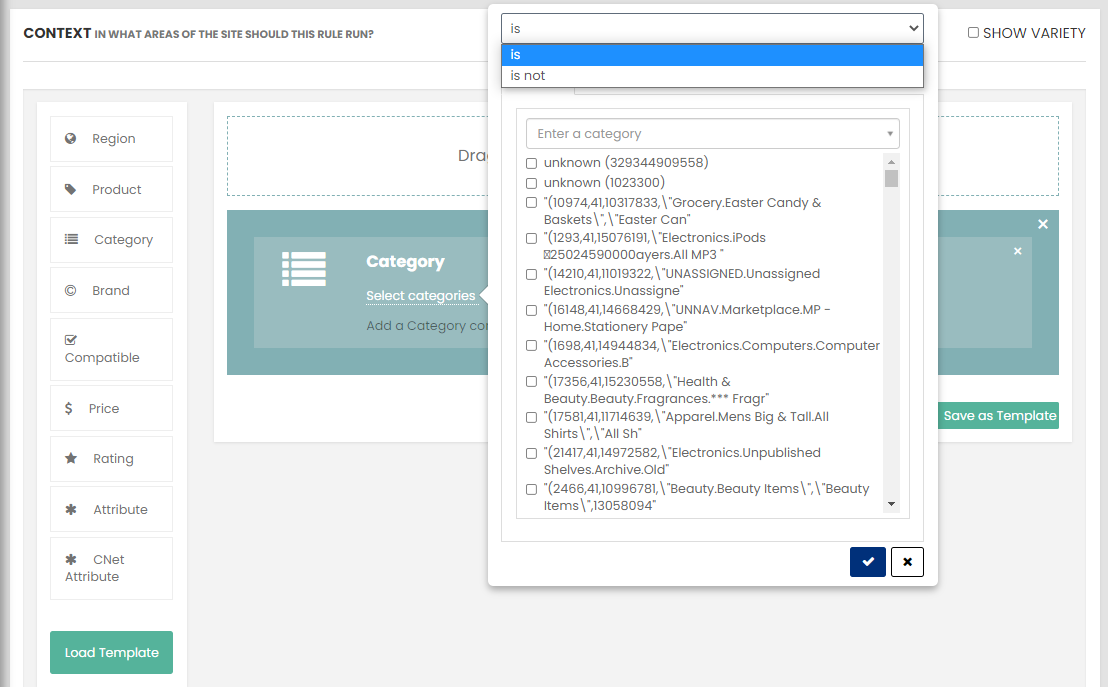
Ao criar contextos e itens recomendados com base em categorias, o Merchandising Avançado utiliza as categorias incluídas no feed de catálogo. Informações adicionais de categoria fornecidas através de instrumentação não são utilizadas nas regras de Merchandising Avançado.
Os itens que pertencem a múltiplas categorias consideram todas as categorias listadas para o item no feed de catálogo. Por exemplo, se uma regra recomendar itens que são iguais ao produto seed e o produto seed pertencer tanto à categoria de bebé como à de eletrónica, então a regra considera itens na categoria de bebé e na categoria de eletrónica.
Trabalhar com Atributos
Pode utilizar atributos de produto para definir os seus contextos e itens recomendados. Ao utilizar atributos como critério de seleção, escolha o atributo que pretende comparar na lista pendente.
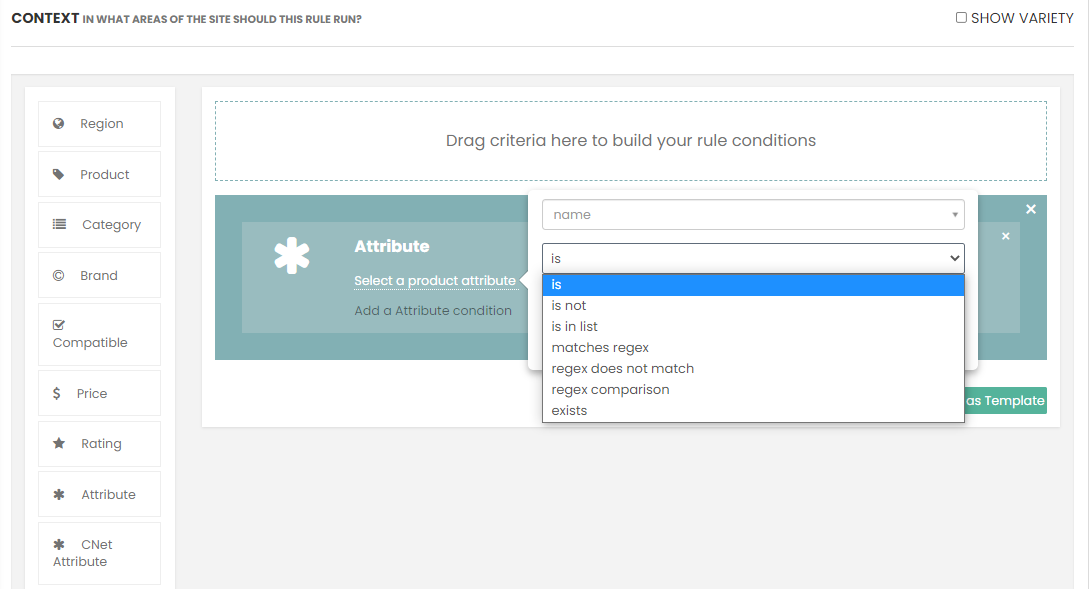
Na lista pendente seguinte, escolha a lógica a utilizar com o atributo.
Para atributos, deve escolher uma das seguintes opções:
-
is (o atributo corresponde ao valor)
-
is not (o atributo não corresponde ao valor)
-
is in list (o atributo corresponde a um valor na lista separada por vírgulas)
-
matches regex (o atributo corresponde ao padrão regex)
-
regex does not match (o atributo não corresponde ao padrão regex)
-
regex comparison
-
exists (o item possui este atributo)
Trabalhar com Atributos Localizados
Quando utiliza atributos como critério de seleção e o site tem a localização ativada, tem a opção de utilizar atributos localizados.
Para utilizar Atributos Localizados:
-
Se o atributo for selecionado como critério de contexto ou de grupo de recomendações, selecione o tipo de localização ao qual o atributo localizado está associado. Valores possíveis: Region, Language ou Currency.
-
Se o tipo de localização for selecionado, é apresentada uma lista pendente adicional que permite selecionar as várias localizações (região, idioma ou moeda) desse tipo. Selecione a região/idioma/moeda à qual o atributo localizado está associado.
-
Localize o seu atributo localizado na lista de atributos disponibilizada.
Se selecionar o tipo de localização correto e a região/idioma/moeda à qual o atributo localizado selecionado está associado, o atributo localizado é utilizado na pré-visualização e nas recomendações onde esta regra é aplicada.
Note: Deve conhecer o atributo localizado e o tipo de localização ao qual está associado para que funcione corretamente. Os atributos localizados, quando disponíveis, são apresentados juntamente com os atributos globais na lista de seleção de atributos, independentemente das opções de localização selecionadas.
Trabalhar com Compatibilidade
A lista de compatibilidade é uma lista pré-curada (pelo comerciante), que contém o mapeamento produto a produto. Pode ser utilizada no Merchandising Avançado.
Se estiver a fornecer compatibilidades personalizadas, é apresentada uma opção adicional "Compatible" na lista de critérios.
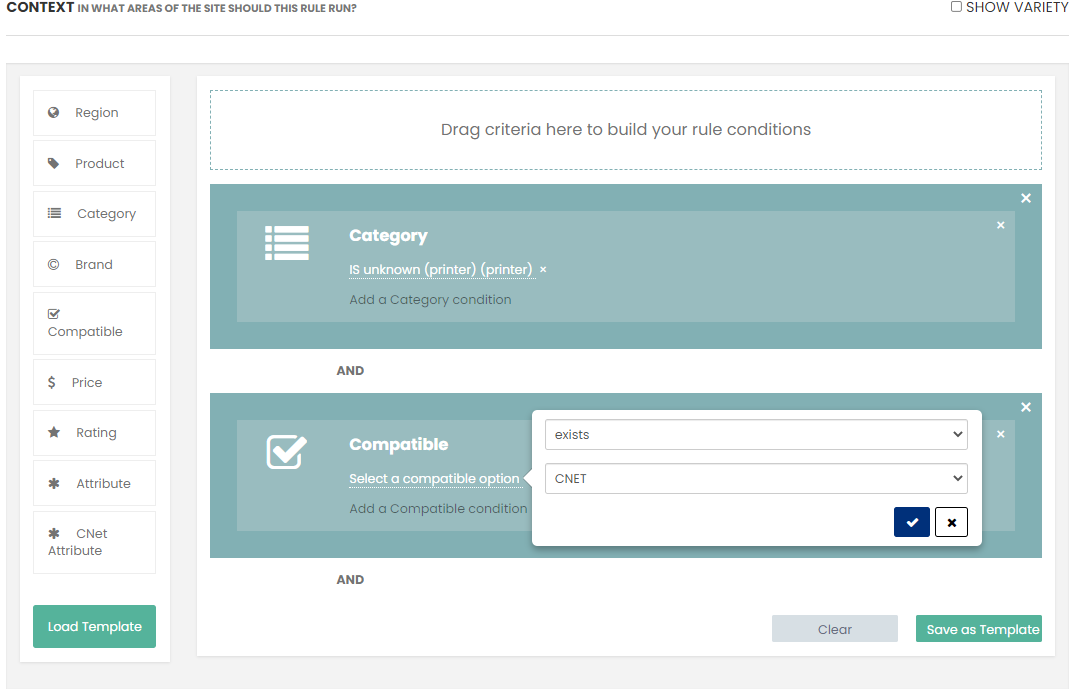
Se estiverem disponíveis várias listas de compatibilidade, pode escolher uma na lista pendente.
Os comerciantes podem enviar listas de compatibilidade personalizadas como um atributo no feed product_attributes. Como a compatibilidade é um atributo especial, deve ser prefixado por "MCMP.". Por exemplo, MCMP.accessories. Aqui, “accessories” é o nome da compatibilidade que aparece na lista pendente no momento da criação da regra.
Trabalhar com Expressões Regulares
Pode utilizar expressões regulares para corresponder a parte ou à totalidade do nome do produto, marca ou valor do atributo. No exemplo abaixo, 'wineratingsource' foi definido para corresponder a todos os valores que começam com 1102:Be para capturar os produtos onde Beer Advocate é a fonte de classificação de vinho; enquanto 'winerating' foi definido para corresponder ao intervalo 90-100. Isto resulta em produtos classificados entre 90-100 pela Beer Advocate.
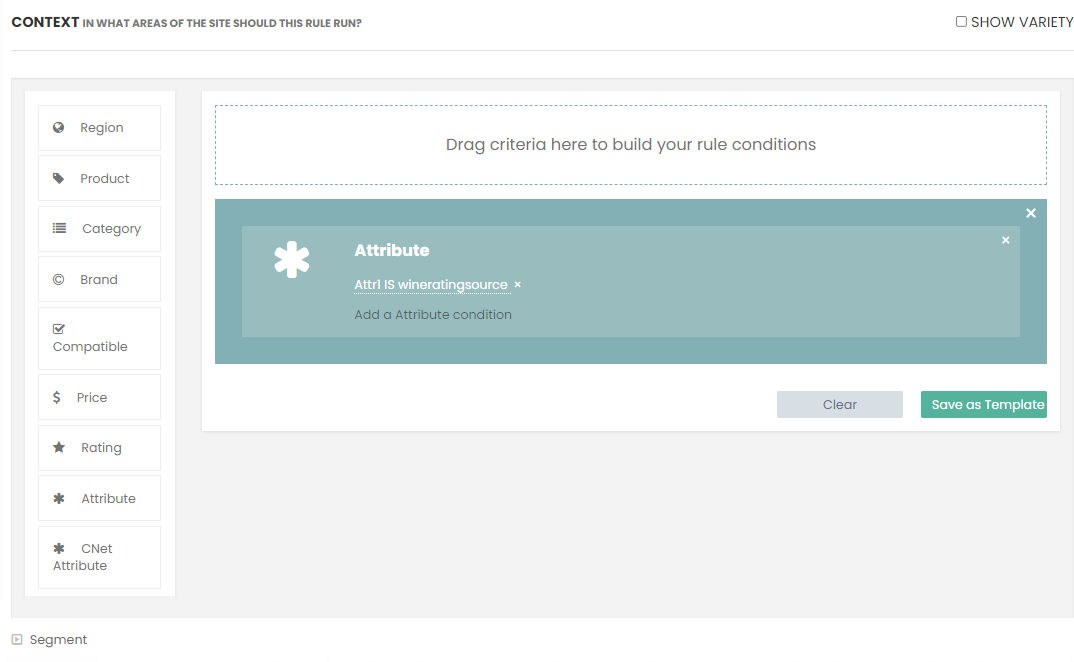
Também pode ser utilizado para capturar parte de um texto no nome do produto, marca ou valor do atributo para comparar com um valor.
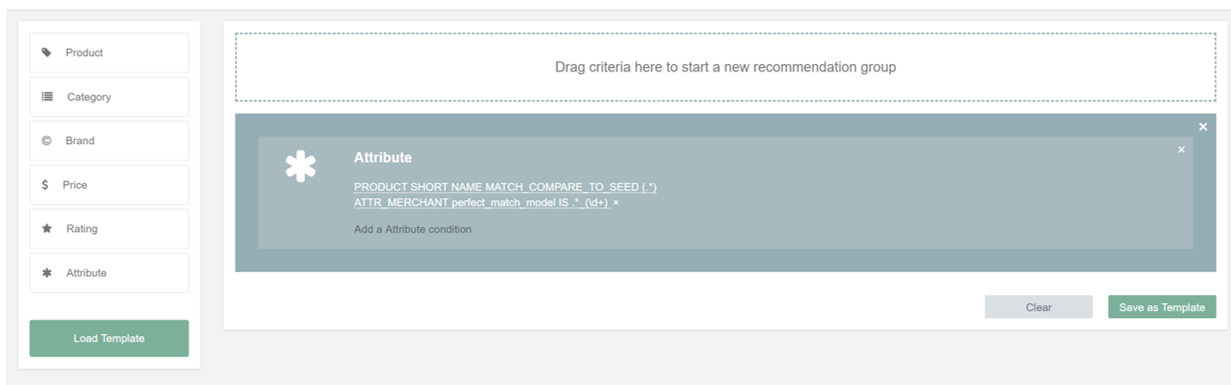
Comparação de Regex com o Produto Seed
A funcionalidade de correspondência de expressões regulares no Merchandising Avançado é ligeiramente diferente de algumas outras implementações de correspondência de regex, que por predefinição procuram frequentemente a primeira ocorrência do padrão de correspondência numa cadeia de texto. Ao avaliar uma expressão regular no Merchandising Avançado, o mecanismo adiciona implicitamente um âncora de início de linha (^) no início da expressão e um âncora de fim de linha ($) no final. Assim, quando (\d+) é introduzido, o sistema interpreta a expressão como ^(\d+)$ . Esse padrão indica que a correspondência só será bem-sucedida se todo o valor da cadeia for composto apenas por dígitos, pelo que não haverá correspondência. Como os valores de atributos são cadeias de texto e podem conter qualquer sequência de caracteres, pode pretender capturar apenas uma parte específica da cadeia e não a totalidade (por exemplo, pode querer extrair um número específico da cadeia para o grupo de captura). Para contornar os âncoras implícitos, pode acrescentar e/ou prefixar .* ao padrão de correspondência.
Exemplo de valor de atributo: 389274_pairs_with_332786
Se pretender extrair o primeiro número (389274) do valor do atributo para um grupo de captura, pode reescrever a expressão assim: (\d+).* ou, se pretender apenas o segundo número (332786), reescreva-a assim: .*_(\d+) Para capturar a expressão "pairs_with", a cadeia de correspondência pode ser: .*(pairs_with).*
Quando pretende o primeiro número, introduza: (\d+).*
O sistema interpreta: ^(\d+).*$ - correspondência
Quando pretende o segundo número, introduza: .*_(\d+)
O sistema interpreta: ^*._(\d+)$ - correspondência
Quando pretende capturar "pairs_with", introduza: .*_(pairs_with).*
O sistema interpreta: ^.*(pairs_with).*$ - correspondência
Operações Regex Disponíveis
| Operação | Operação |
|---|---|
|
Matches regex |
Compara o padrão regex com o texto e devolve resultados se for positivo. |
|
Does not match regex |
Compara o padrão regex com o texto e devolve resultados se for negativo. |
|
Regex comparison |
Captura o texto que corresponde ao regex e compara com um valor introduzido pelo utilizador. |
|
Regex comparison to seed |
Captura o texto que corresponde ao regex e compara com um valor no seed. |
Expressões Regex Comuns
| Indicador |
Descrição |
Exemplo |
|---|---|---|
|
^ |
Início de uma cadeia de texto |
^red - Encontrar “red” no início do texto |
|
$ |
Fim de uma cadeia de texto |
blue$ - Encontrar “blue” no final do texto |
|
. |
Curinga que corresponde a qualquer carácter exceto nova linha (/n) |
.*red - Encontrar “red” em qualquer posição |
|
* |
Corresponde a 0 ou mais ocorrências do carácter anterior |
.*red|blue - Encontrar "red" ou "blue" em qualquer posição (| indica 'ou') |
|
d |
Corresponde a qualquer dígito único (igual a [0-9] ) |
(\d+\.?\d*) - Extrair um número de uma cadeia de texto |
Notas Adicionais sobre Regex
Ao procurar correspondências regex, assegure-se de que o número de produtos correspondentes apresentado como total encontrado não coincide necessariamente com o número de produtos na pré-visualização de contexto.
Exemplo:
Create New Rule > Select Product in Context > Select matched regex e introduza o regex (por exemplo, .*Coffee)
Ao executar esta ação, é apresentado um total de 242 produtos correspondentes. Após guardar, o número de produtos na pré-visualização de contexto não corresponde a esse total de 242.
Isto não significa que exista um problema com a função de correspondência. O widget apresenta todas as correspondências, incluindo produtos não recommendable, que podem incluir produtos que atualmente não estão no feed. Isto permite que produtos não recommendable e não atuais possam ser utilizados como seeds. No entanto, esses tipos de produtos não são elegíveis para inclusão na pré-visualização de Contexto. É daí que resulta a inconsistência entre o total de produtos correspondentes no widget e os produtos apresentados na pré-visualização de contexto.